
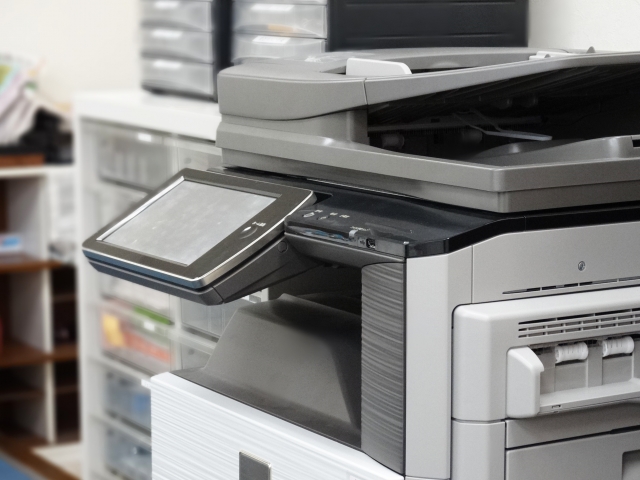
OA機器の接続トラブルの理由と主な原因
OA機器の接続トラブルは、機器本体の不良やネットワーク環境など複数の理由が絡んで発生します。
オフィスで使用するプリンター・複合機・パソコン・スキャナーなどのOA機器は、ネットワークに接続して使用するのが一般的です。そのため「突然印刷できなくなった」「ネットワークにつながらない」「機器を認識しない」といった接続トラブルは、日常業務の中で頻繁に発生する問題のひとつです。
OA機器の接続トラブルが起きる理由は、一つとは限りません。ネットワーク環境の問題、通信機器の設定ミス、ケーブルの物理的な不良、OA機器本体の故障や経年劣化など、さまざまな理由が複合的に絡み合って発生することもあります。
まずは「どこに原因があるのか」を特定することが、迅速な復旧につながります。ここでは、OA機器の接続トラブルが発生する主な3つの理由を見ていきましょう。
ネットワークの設定ミスによる接続不良
OA機器の接続トラブルが発生する理由として多いのが、ネットワーク設定の誤りです。
IPアドレスの競合や誤設定、サブネットマスク・デフォルトゲートウェイの設定ミスなどの理由で、OA機器がネットワークに正しく認識されず、接続不良の原因となります。
また、ルーターやハブのポート設定、VLANの設定ミスなども接続障害を引き起こす理由のひとつです。
こうしたネットワーク設定が理由で起こるOA機器のトラブルは、とくにオフィスの移転や機器の入れ替えを行った後に発生しやすい傾向があります。
「移転後から急につながらなくなった」「新しい機器を導入してからトラブルが起きるようになった」という場合は、ネットワーク設定の見直しから始めると、OA機器に接続トラブルが発生した理由を絞り込みやすくなるでしょう。
LANケーブルやWi-Fiの不良による通信障害
ネットワーク設定に問題がない場合でも、接続に使用している物理的な通信環境が理由でOA機器に接続トラブルが起きるケースがあります。
有線接続の場合、LANケーブルの断線や折れ曲がりによる接触不良や、LANケーブルのコネクター部分の破損、接続の緩みなどが通信障害の主な理由です。
見た目には異常がなくても、ケーブル内部で断線が起きているケースもあるため、外観だけでは接続トラブルの理由を判断しにくいことがあります。
無線接続の場合は、電波の届きにくい場所への機器設置、電子レンジや他の無線機器による電波干渉、接続台数の増加によるルーターへの負荷増大などが通信障害を招く主な理由です。
また、Wi-Fiルーターと機器の距離が遠すぎる場合や、壁・床などの障害物が多いという理由でも、電波強度が低下しやすくなります。
OA機器本体の故障や経年劣化
ネットワーク環境に問題がない場合、OA機器本体の故障や経年劣化が接続トラブルの理由となっている可能性があります。
プリンターや複合機、パソコンといったOA機器の買い替えの目安は、一般的に5〜7年程度です。長期間使用することで内部部品が劣化し、通信機能に関わる部分が不安定になったり、正常に動作しなくなったりすることがあります。
電源は入るが機器が認識されない、ネットワークへの接続が頻繁に切れる、特定の機能だけが動作しない、エラーコードが繰り返し表示されるといった症状は、故障が疑われるサインです。また、異音や異臭が発生したり、過剰に熱をもったりする場合も故障の可能性が高いといえます。
「他のOA機器は問題ないのに、特定の1台だけ接続トラブルが起きる」という場合は、そのOA機器本体に理由があることを疑ってみるといいでしょう。
グローランスは、OA機器の接続トラブルにおける原因の切り分けから解決まで幅広く対応しています。自社での対応が難しい場合は、お気軽にご相談ください。
OA機器の接続トラブル別の対処法を詳しく解説

OA機器の接続トラブルへの対処は、トラブル発生の理由によって確認すべきポイントと手順が異なります。
誤った箇所を調べ続けると時間を無駄にするだけでなく、設定変更によって別のトラブルを引き起こしかねません。
トラブルの原因を特定できないままむやみに設定を変更するのではなく、一つずつ切り分けながら対応することが大切です。
ここからは、トラブルが発生した理由ごとの具体的な対処法と、自社で対応できるケース、および専門業者への相談が必要なケースを解説します。
ネットワーク設定を確認・再設定する方法
OA機器の接続トラブルの理由としてネットワーク設定が疑われる場合、まずは各機器のIPアドレスの設定を確認しましょう。
同一ネットワーク内でIPアドレスが重複していないか、正しいサブネットマスクとデフォルトゲートウェイが設定されているかを確認してみてください。
Windowsの場合は「コントロールパネル→ネットワークと共有センター→アダプターの設定の変更」から、ネットワークアダプターのプロパティを確認できます。
DHCPを使用している場合は「IPアドレスを自動的に取得する」に設定すれば、アドレスの競合を防ぎやすくなるでしょう。
また、ルーターやハブの再起動も有効な手段です。電源を切って30秒ほど待ってから再起動することで、設定のリセットや一時的な通信エラーの解消が期待できます。
ただし、ルーターやハブの詳細な設定変更(VLANやポート設定など)は、誤操作によってネットワーク全体に影響を与えるリスクがあるため、ネットワーク構成を把握している担当者や専門業者に対応を依頼するとよいでしょう。
LANケーブルやWi-Fi環境を点検する方法
有線接続のトラブルでは、まずLANケーブルを別の正常なケーブルに交換して接続してみましょう。
ケーブルを交換した後に接続が改善された場合、元のケーブルに断線や接触不良があったと判断できます。コネクター部分がしっかり奥まで挿入されているかもあわせて確認しましょう。
Wi-Fi接続のトラブルでは、まずルーターと機器の距離を確認し、なるべく近い場所で接続テストをしてみましょう。
距離を縮めて接続が安定するようであれば、ルーターの設置場所の見直しや中継器の導入がおすすめです。
継続的に通信が不安定な場合は、ルーターのファームウェアが古くなっていないかも確認してみるとよいでしょう。
OA機器の故障や寿命を判断する方法
OA機器本体の故障の可能性がある場合、まずは機器を再起動して症状が改善するか確認してみましょう。
不調の理由が一時的なソフトウェアの誤動作であれば、OA機器の再起動によって解消されることがあります。
次に、ドライバーやファームウェアが最新の状態になっているかを確認しましょう。ドライバーが古いことが理由で接続不良が起きている場合、メーカーの公式サイトから最新版をダウンロードして適用すれば改善するケースもあります。
それでも症状が改善しない場合は、故障または寿命による買い替えを検討するタイミングかもしれません。判断に迷ったら、専門業者に診断を依頼して客観的な判断を仰いでみましょう。
OA機器の接続トラブルの理由を防ぐ対策
OA機器の接続トラブルは、事前の予防策によって発生頻度を大幅に減らすことが可能です。日常業務の中に対策を組み込むことが、業務効率の維持と向上につながります。
まず大切なのが、定期的な機器の点検です。OA機器の動作状況・エラーログ・消耗品の状態などを定期的に確認し、異常の早期発見につなげましょう。
次にネットワーク環境の定期的な見直しも欠かせません。業務の拡大や機器の増設に伴い、ネットワークへの負荷や接続台数が増えることで通信が不安定になるケースがあります。
また、OSやドライバー・ファームウェアの定期的な更新も大切です。最新のアップデートを適用することで、既知の不具合や脆弱性が理由で起こるトラブルを防げます。
そして、保守サポートの活用も効果的な予防策のひとつです。専門業者と保守契約を結ぶことで、定期点検やトラブル発生時の対応、機器更新のアドバイスなどを任せられるため、社内のIT担当者の負担軽減にもつながります。
OA機器の接続トラブルの理由がわからない場合はグローランスへ

OA機器の接続トラブルは、複数の理由が絡み合っていることも多く、専門的な知識がないと正確な原因特定や適切な対処は難しい場合があります。
「トラブルが繰り返し発生するが理由がわからない」「設定変更を試みたがかえって悪化した」「社内にIT担当者がいない」という場合は、グローランスにご相談ください。
グローランスでは、OA機器やネットワーク環境の現状診断から、原因に応じた改善提案、機器の導入・設定支援、導入後の運用サポートまで、一貫して対応しています。
「まず現状を確認してほしい」というご要望にもお応えしていますので、OA機器の接続トラブルに関するご相談は、トラブルの内容や規模を問わず、お気軽にご連絡ください。
【お問い合わせ窓口】
TEL 03-6264-1203
受付時間 9:30〜17:30 (土日祝を除く)
お問い合わせフォーム