
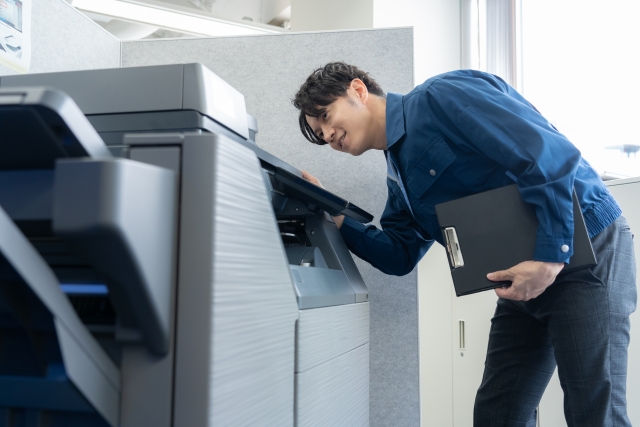
オフィスのコピー機の接続トラブルが多い原因を解説
オフィスのコピー機の接続トラブルが多いと感じるとき、その原因は多岐にわたります。まずは原因を把握し、原因に応じた対処法を講じることが大切です。このコラムではトラブルの原因や診断方法について解説しております。
| 原因 | 考えられる3つの原因についてご説明します |
|---|---|
| 診断方法 | 原因を絞り込むための診断方法をご紹介します |
| 対処法 | 手軽に試せる対処方法からご紹介します |
まずは、どのような原因が考えられるのかを見ていきましょう。
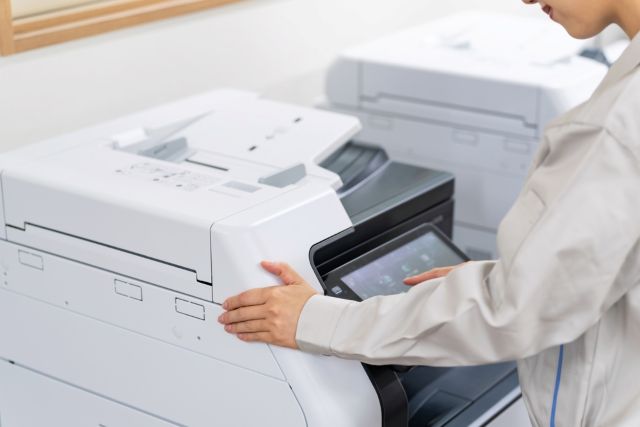
コピー機・複合機は日々の業務に欠かせない機器であるにもかかわらず、比較的トラブルが起こりやすいOA機器のひとつです。書類の提出直前や重要な会議の準備中に印刷ができなくなると、業務全体に影響が及ぶ可能性もあります。
オフィスのコピー機に接続トラブルが多いと感じる場合、その原因は大きく次の3つに分類できます。
- オフィスのネットワーク環境の問題
- コピー機やパソコンの設定の不備
- コピー機本体の老朽化・故障
接続トラブルの原因ごとに確認すべきポイントが異なるため、まずはどこに問題があるのかを切り分けることが大切です。
ここからは、オフィスのコピー機の接続トラブルが多いときに疑うべき原因を見ていきましょう。
オフィスのネットワーク環境の問題
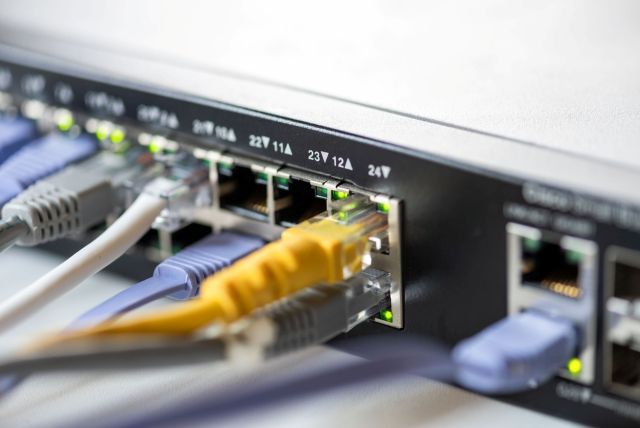
オフィスのコピー機の接続トラブルで特に多いのが、ネットワーク環境に起因するものです。
Wi-Fi接続では、SSIDやパスワードの入力ミスだけでなく、オフィスのコピー機がWi-Fi規格や暗号化方式に対応していないことで接続できないケースがあります。
有線LANでは、LANケーブルの断線や接触不良、ネットワーク機器の故障などが原因となることも少なくありません。
また、DHCPでIPアドレスを自動取得している環境では、IPアドレスの再割り当てによってパソコン側のプリンターポート設定と一致しなくなり、通信できなくなる場合があります。
ネットワーク環境に問題があると複数の端末に影響することも多いため、オフィスでの接続トラブルが多い場合にはルーターやスイッチ、IPアドレスの設定まで含めて確認しましょう。
コピー機やオフィスのパソコンの設定の不備
トラブルが多い場合、ネットワークに問題がなくても、オフィスのコピー機やパソコンの設定不備が原因で接続できないことがあります。
原因として多いのはプリンタードライバーの不具合で、古いバージョンのまま使用していたり、OSとの互換性が失われたりしていて正常に印刷できなくなるケースです。
また、印刷ポートやデフォルトプリンターの設定が誤っていると、オフィス内の意図したコピー機へ印刷データが送信されません。
そのほか、Windows Update後には、セキュリティ強化に伴う共有設定やSMB通信の仕様変更により、スキャン共有フォルダーへ保存できなくなるケースもあります。
オフィスで複数人が接続している環境では、誰かが設定を変更したことが原因となる場合も多いため、変更履歴もあわせて確認しましょう。
オフィスのコピー機の老朽化・故障
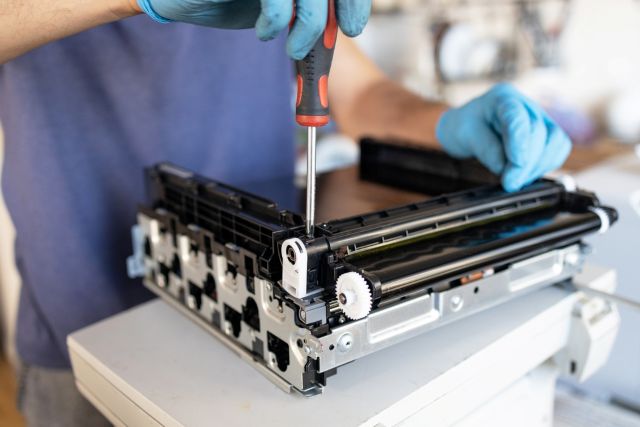
接続トラブルが多いのにネットワークや設定に問題が見当たらない場合は、オフィスのコピー機本体の老朽化や故障も疑うべきでしょう。
コピー機・複合機は長期間使用すると、給紙ローラーや定着ユニットなどの消耗部品だけでなく、ネットワーク通信を制御する基板やストレージなども経年劣化し、不具合が発生することがあります。
その結果、ネットワークに正常に接続できない、印刷ジョブを受信できない、スキャンデータを送信できないといった症状が現れるケースも多いのです。
また、経年劣化だけでなく、動作中に主電源を切るなど不適切なシャットダウンを繰り返すことでも、設定情報やシステムデータが破損し、起動エラーや通信エラーにつながる可能性があります。
同じ接続トラブルの発生回数があまりに多い場合や、再起動しても改善しない場合は、本体内部の故障や寿命が近づいている可能性も否定できません。
保守契約を結んでいる場合は自己判断で分解や設定変更を行わず、メーカーや保守会社へ点検・修理を依頼しましょう。
プリンターの接続トラブルが多い場合、放置すると業務の停滞につながることがあります。グローランスでは、原因調査から解決まで一貫して対応しておりますので、自社での解決が難しい場合はお気軽にご相談ください。
オフィスのコピー機の接続トラブルの診断方法
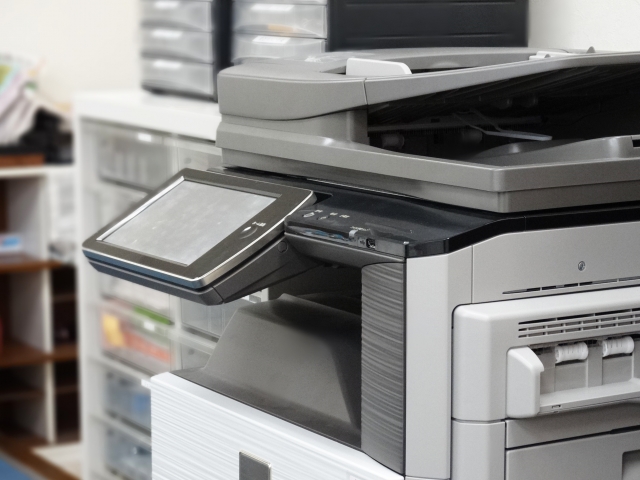
オフィスのコピー機でトラブルが多いとき、ここまで紹介した「ネットワーク環境」「設定の不備」「コピー機本体の老朽化・故障」の3つの原因のうち、どこに問題があるのかを切り分けることが大切です。
原因を特定せずに対処を進めると、改善しないまま時間だけがかかってしまうこともあります。
まずはトラブルの発生が多い範囲を確認し、その後にパソコンやコピー機の設定、本体の状態の順で確認すると、効率よく原因の絞り込みが可能です。
また、複数人で利用しているオフィスでは、他のパソコンでも同じ症状が発生しているかを確認すると、切り分けがしやすくなります。
ここからは、トラブルが多い場合の具体的な診断手順を順番に見ていきましょう。
オフィスのネットワーク接続を確認する
まず確認したいのは、トラブルが発生している範囲です。
オフィスのすべてのパソコンで印刷できない場合は、コピー機本体だけでなく、LANケーブルやルーター、スイッチなどネットワーク機器に問題があることが多いといえます。
LANケーブルの接続状態やコピー機のネットワークランプを確認し、必要に応じてケーブルを交換して症状が改善するか試してみましょう。
一方、1台のパソコンだけで印刷できない場合は、そのパソコンがオフィスのネットワークに正常に接続できているかを確認します。
ネットワークに問題がないのにトラブルの発生件数が多い場合は、コピー機のIPアドレスやプリンターポートの設定に誤りがないかを確認しましょう。
コピー機・パソコンの設定を確認する
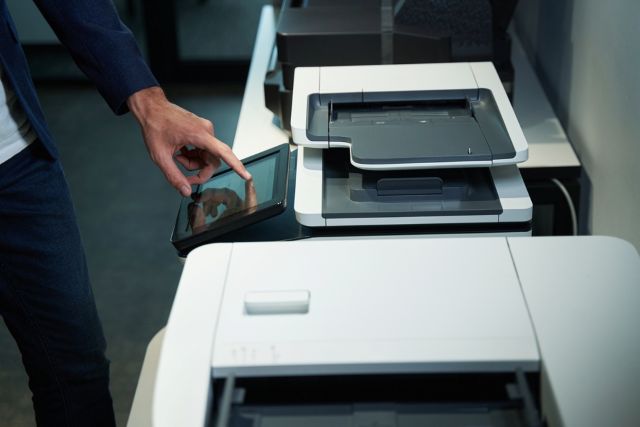
コピー機のトラブルが多いにもかかわらず、オフィスのネットワークに問題がなければ、次はコピー機やパソコンの設定を確認します。
まずはプリンタードライバーが最新バージョンかどうかをメーカーの公式サイトで確認し、必要に応じて更新しましょう。
また、「デバイスとプリンター」の設定から印刷ポートが正しいコピー機のIPアドレスを指定しているかも確認してください。
また、見落としが多いポイントとして、Windowsではネットワークが「パブリックネットワーク」に設定されていると、ネットワーク探索やファイル共有が制限され、スキャン機能などが利用できない場合があります。
現在接続しているネットワークが「プライベートネットワーク」に設定されているかも確認しましょう。
さらに、印刷待ちのジョブが残っていないかを確認し、不要なジョブがあれば削除してから再度印刷を試みてください。
コピー機のエラーメッセージを確認する
パソコン側やネットワークに問題が見当たらないのにトラブルの回数が多い場合は、コピー機本体のエラーメッセージを確認します。
紙詰まりやトナー切れ、用紙切れなどの基本的なトラブルは、操作パネルに表示されるメッセージやエラーコードから原因を確認できることがほとんどです。
エラーコードが表示されている場合は、メーカーのサポートページや取扱説明書で内容を確認し、案内に従って対処しましょう。
エラーを解消しても接続トラブルが多い場合は、本体内部の故障やネットワーク機能の不具合が原因となっている可能性があります。
その場合は無理に操作を続けず、保守会社やメーカーへ点検を依頼しましょう。
オフィスのコピー機の接続トラブルの対処法

コピー機の接続トラブルが多いときは、原因に応じた対処を行うことで改善できるケースがあります。まずは手軽に試せる方法から順番に実施してみてください。
| ① | コピー機本体・パソコン・ルーターを再起動する | コピー機・パソコン・ルーターを正しい手順で再起動し、通信エラーやシステムの不具合が改善するか確認しましょう。 |
|---|---|---|
| ② | プリンタードライバーを再インストールする | プリンタードライバーを削除し、メーカーの公式サイトから最新版をダウンロードして再インストールしましょう。 |
| ③ | コピー機のIPアドレスを見直す | コピー機のIPアドレスを固定IPまたはDHCP予約に設定し、パソコン側のプリンターポートも更新しましょう。 |
| ④ | ネットワークプロファイルを確認する | Windowsのネットワークプロファイルが「パブリック」の場合は、「プライベート」に変更しましょう。 |
| ⑤ | LANケーブルやWi-Fi設定を確認する | LANケーブルの接続状態やSSID・パスワードを確認し、必要に応じて見直しましょう。 |
| ⑥ | 保守会社・専門業者へ相談する | 改善しない場合は自己判断で修理せず、保守契約先や専門業者へ点検・修理を依頼しましょう。 |
オフィスのコピー機接続トラブルはグローランスにお任せください

ここまで、オフィスのコピー機で接続トラブルの回数が多い原因や診断方法、対処法について解説しました。
しかし、実際にはオフィスのネットワーク・コピー機・パソコンのどこに原因があるのかを切り分けることは簡単ではなく、誤った対処によって復旧までに時間がかかるケースも多いのが実情です。
業務への影響を最小限に抑えるためにも、原因が特定できない場合や同じトラブルを繰り返している場合は、早めに専門業者へ相談することをおすすめします。
グローランスでは、コピー機・複合機の接続トラブルをはじめ、オフィスのネットワーク環境まで含めて原因を調査し、最適な解決策をご提案します。
「同じトラブルの発生回数が多いと感じる」「自社で対処しても改善しない」とお困りの際は、ぜひお気軽にグローランスへご相談ください。
【お問い合わせ窓口】
TEL 03-6264-1203
受付時間 9:30〜17:30 (土日祝を除く)
お問い合わせフォーム
